OpenClaw
Pour connecter OpenClaw à une API tierce, vous devez configurer le fournisseur, le protocole API, l'URL de base, la API Key et le modèle par défaut.
Installez et entrez dans l'assistant de configuration
Si OpenClaw n'est pas encore installé, exécutez la commande d'installation officielle de votre système. L'assistant d'installation démarre automatiquement une fois l'installation terminée.
- Windows PowerShell
iwr -useb https://openclaw.ai/install.ps1 | iex- Windows Cmd
powershell -NoProfile -ExecutionPolicy Bypass -Command "& ([scriptblock]::Create((irm https://openclaw.ai/install.ps1)))"- macOS / Linux
curl -fsSL https://openclaw.ai/install.sh | bashSi OpenClaw est déjà installé, exécutez cette commande pour accéder à nouveau à l'assistant de configuration :
- Borne
openclaw onboard --install-daemonTerminez la configuration de base
Dans l'assistant de configuration, choisissez ce qui suit :
- Pour
Continue?choisirYes.
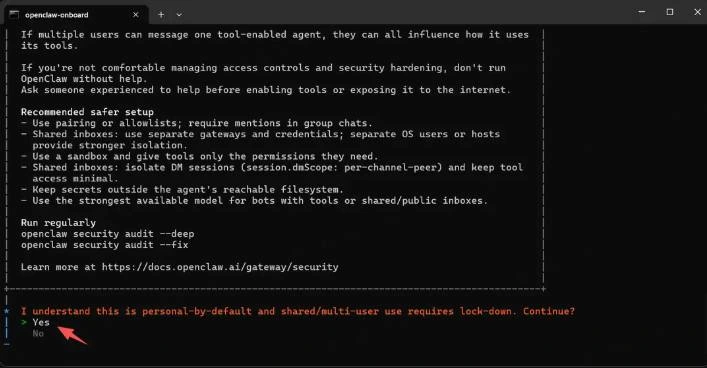
- Pour
Help make OpenClaw better?choisirNo thanks.
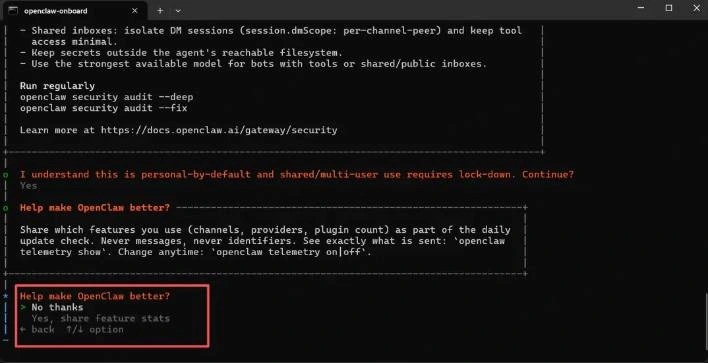
- Pour
Setup modechoisirQuickStart.
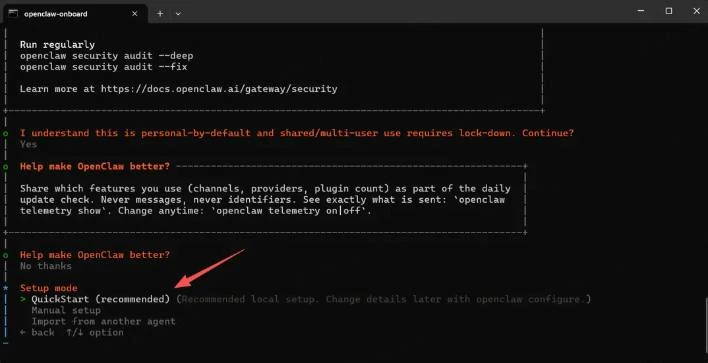
- Conserver le nom de l'agent par défaut
mainet appuyez surEnter.
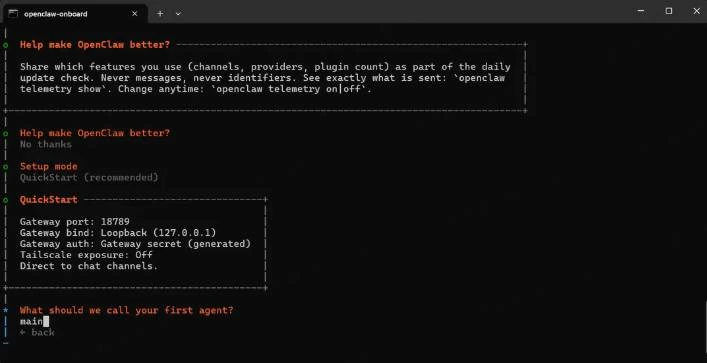
- Pour
Model/auth providerchoisirSkip for now.
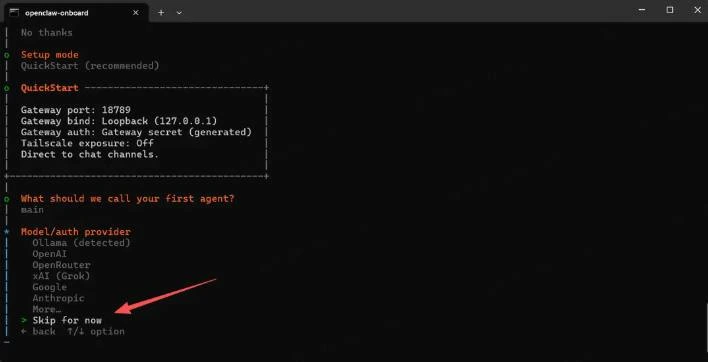
- Pour
Default modelchoisirKeep current. Peu importe si le modèle présenté ici est différent ; vous l'écraserez plus tard avec la configuration HiModels.
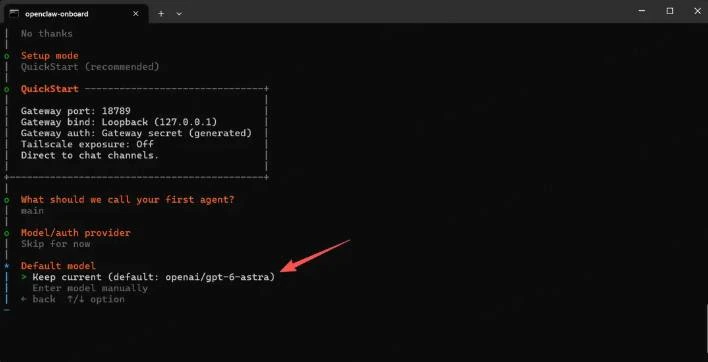
- Pour
Select channelchoisirSkip for now.
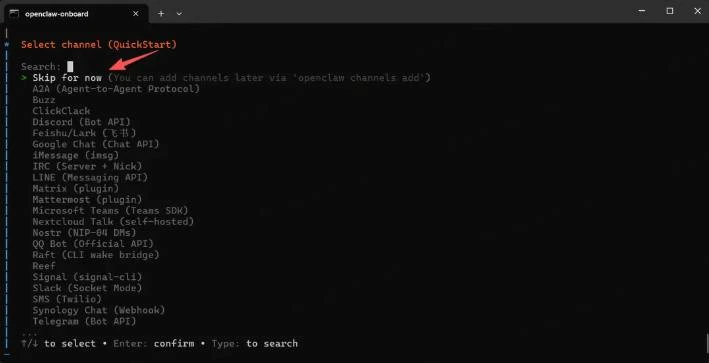
- Pour
Search providerchoisirSkip for now.
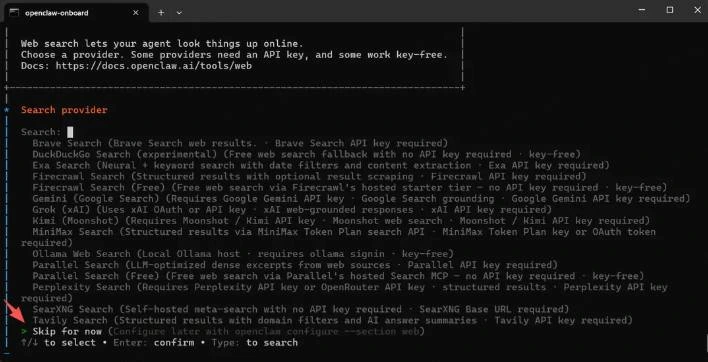
- Pour
Install missing skill dependencieschoisirSkip for now. Il s'agit d'un écran à sélection multiple : appuyez surSpacepour mettre en surbrillance l'option etEnterà soumettre.
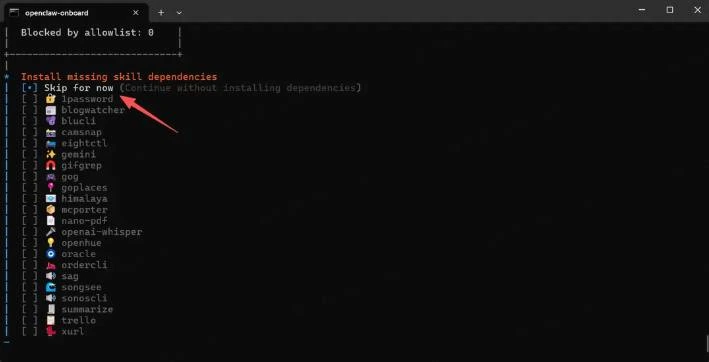
Laissez les paramètres restants à leurs valeurs par défaut ou choisissez Skip for now.
HiModels est un fournisseur personnalisé, alors ignorez la configuration du modèle intégré pour l'instant ; l'étape suivante écrit dans la clé et le point de terminaison HiModels.
Les deux configurations ci-dessous utilisent des noms de fournisseur différents. Vous pouvez en configurer un seul ou ajouter également les autres modèles ; les configurations ultérieures n’écrasent jamais les modèles que vous avez déjà ajoutés.
Configuration d'OpenAI
- Choisissez la commande correspondant à votre système, remplacez
sk-your-api-keyavec la API Key que vous venez de créer, puis collez l'intégralité du bloc dans votre terminal. - macOS / Linux
cat <<'EOF' | openclaw config patch --stdin
{
    "agents": {
        "defaults": {
            "model": {
                "primary": "himodels-openai/gpt-6-astra"
             }
         }
 },
 "models": {
     "mode": "merge",
     "providers": {
         "himodels-openai": {
             "baseUrl": "https://api.himodels.ai/v1",
             "apiKey": "sk-your-api-key",
             "api": "openai-responses",
             "models": [
                 {
                     "id": "gpt-6-astra",
                     "name": "GPT-6 Astra"
                 }
              ]
         }
     }
  }
}
EOF
Configuration de Claude
- Choisissez la commande correspondant à votre système, remplacez
sk-your-api-keyavec la API Key que vous venez de créer, puis collez l'intégralité du bloc dans votre terminal. - macOS / Linux
cat <<'EOF' | openclaw config patch --stdin
{
    "agents": {
        "defaults": {
            "model": {
                "primary": "himodels-claude/claude-sonnet-5-5"
             }
         }
 },
 "models": {
     "mode": "merge",
     "providers": {
         "himodels-claude": {
             "baseUrl": "https://api.himodels.ai",
             "apiKey": "sk-your-api-key",
             "api": "anthropic-messages",
             "models": [
                 {
                     "id": "claude-sonnet-5-5",
                     "name": "Claude Sonnet 5.5"
                 }
              ]
         }
     }
  }
}
EOF
Vérifiez la configuration
Après l'une ou l'autre configuration, exécutez ces commandes pour vérifier la configuration :
Terminal :
openclaw config validate
openclaw config get agents.defaults.model.primary
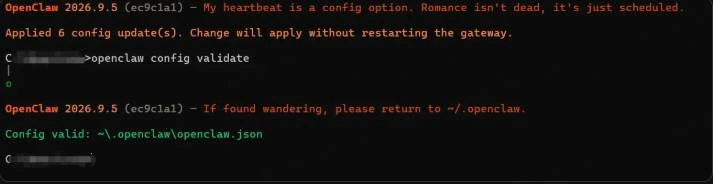
Si tu vois Config valid et la deuxième commande imprime le modèle que vous venez de configurer, la configuration a été écrite :
- OpenAI :
himodels-openai/gpt-6-astra - Claude :
himodels-claude/claude-sonnet-5-5
Ouvrez le Dashboard pour vérifier la connexion
Redémarrez Gateway, puis ouvrez Dashboard :
Terminal :
openclaw gateway restart
openclaw dashboard
Une fois le navigateur ouvert :
- Créez une nouvelle session.
- Cliquez sur le nom du modèle sous la zone de saisie et sélectionnez le modèle que vous venez de configurer.
- Envoyer un message.
Le modèle que vous avez configuré en dernier devient le modèle par défaut pour les nouvelles sessions ; Les sessions existantes peuvent conserver le modèle qu'elles utilisaient, alors créez une nouvelle session ou changez de modèle manuellement lors de la vérification. Si OpenClaw répond normalement et que la demande apparaît dans vos enregistrements d'utilisation HiModels, la connexion fonctionne.
Assurez-vous d'abord que la API Key se trouve dans un groupe autorisant l'accès externe, puis vérifiez l'URL de base, le mode API et le nom du modèle ci-dessus. Pour 401, 403 ou 429 erreurs, consultez la FAQ.