Grok Build
Installer
Exécutez la commande adaptée au terminal utilisé :
irm https://x.ai/cli/install.ps1 | iexmacOS/Linux:
curl -fsSL https://x.ai/cli/install.sh | bashAprès l’installation, vérifiez la version :
grok --version
Recommandé : connexion avec CC Switch
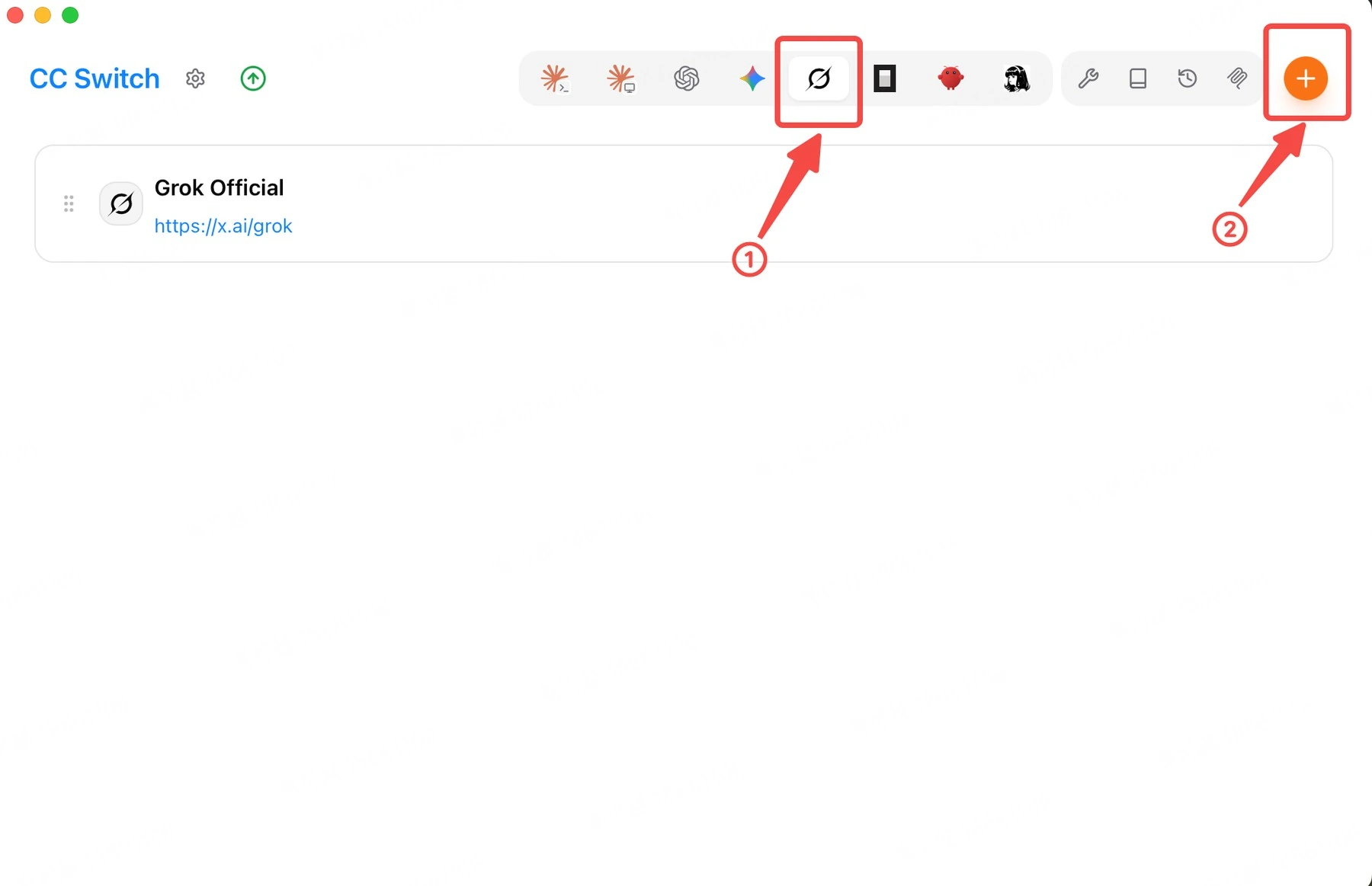
- Ouvrez CC Switch, passez à la page Grok, puis cliquez sur + en haut à droite.
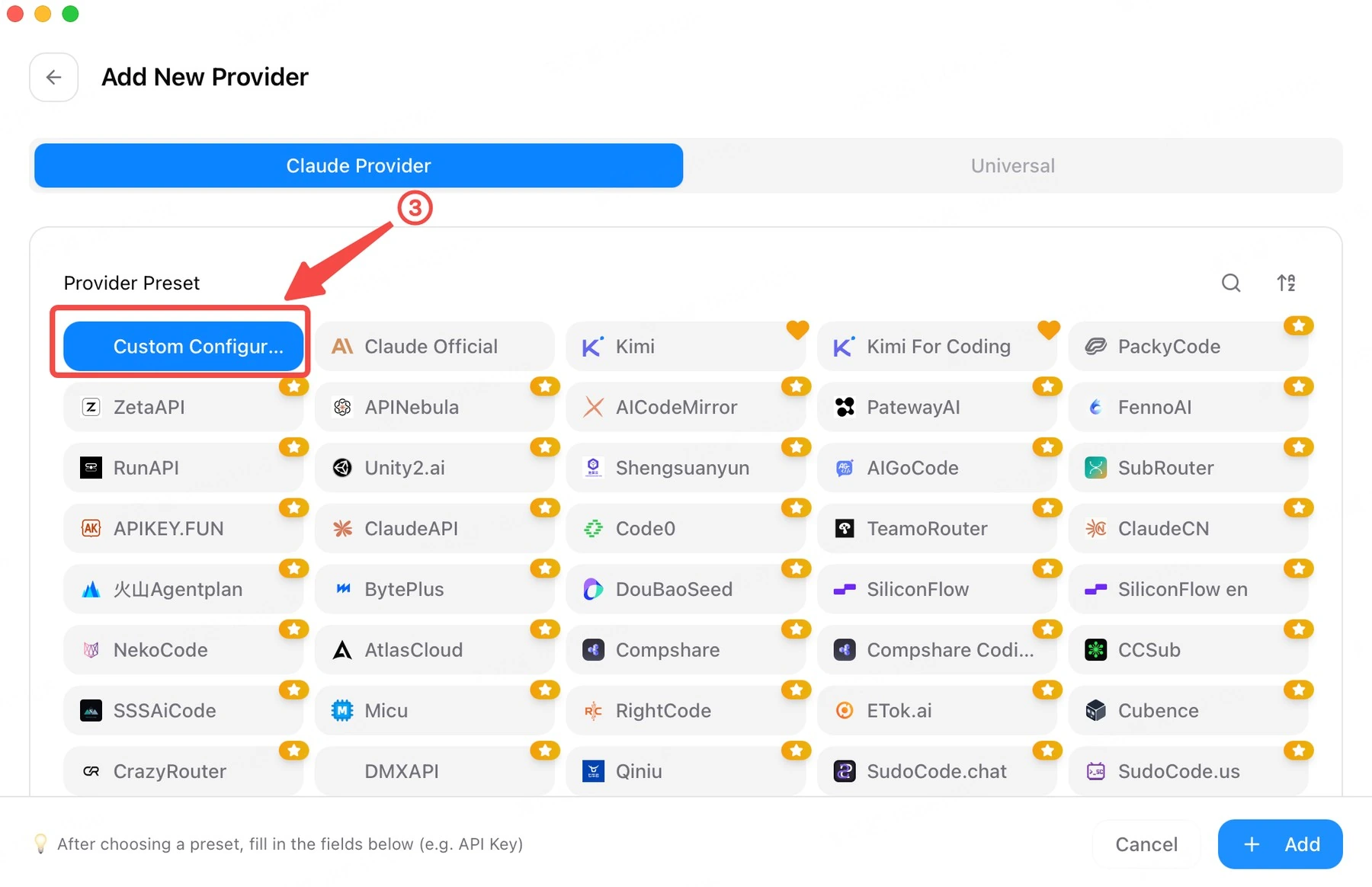
- Choisissez Configuration personnalisée.
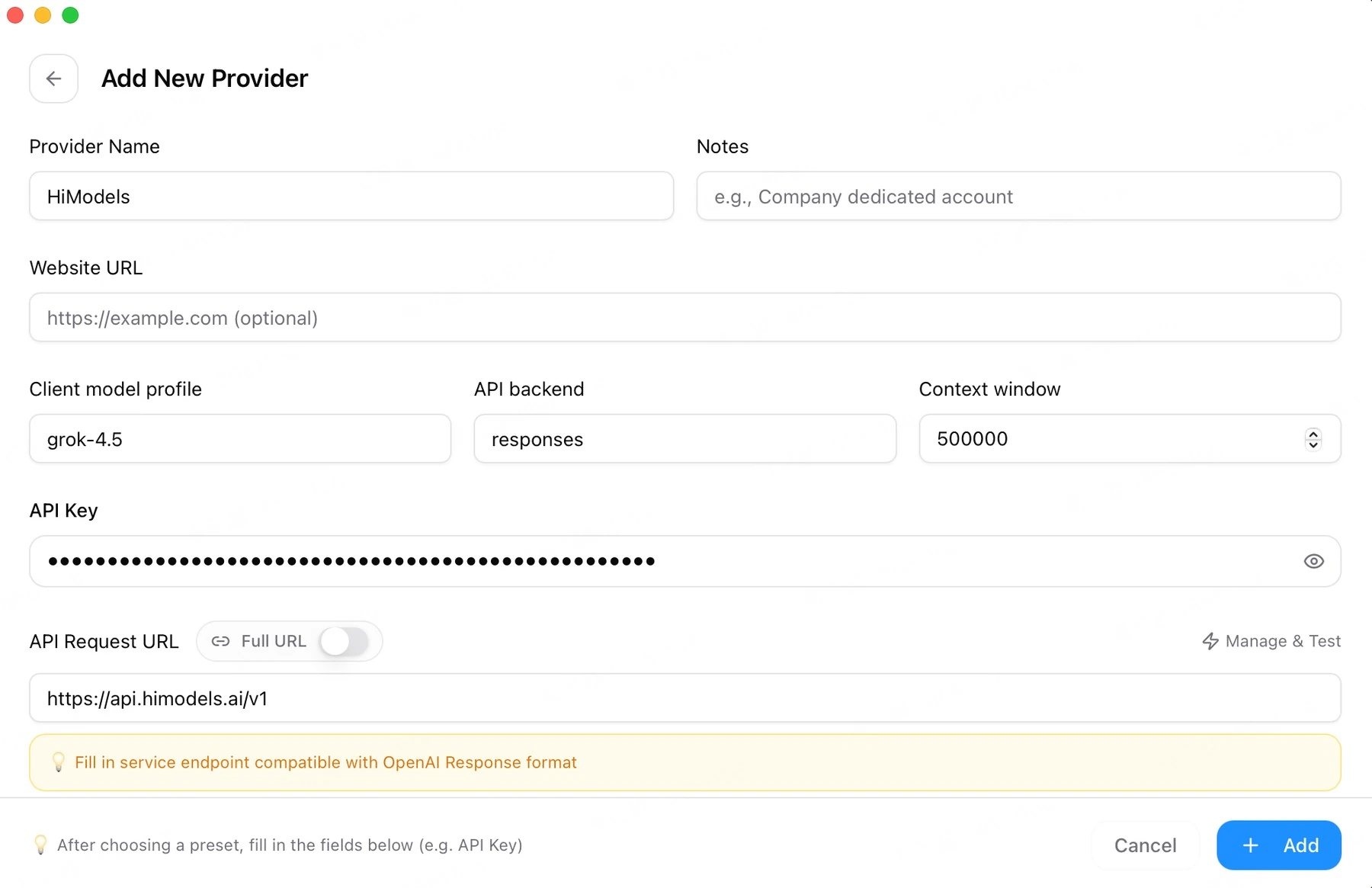
- Saisissez l’API Key créée et définissez l’adresse de requête sur https://api.himodels.ai/v1.
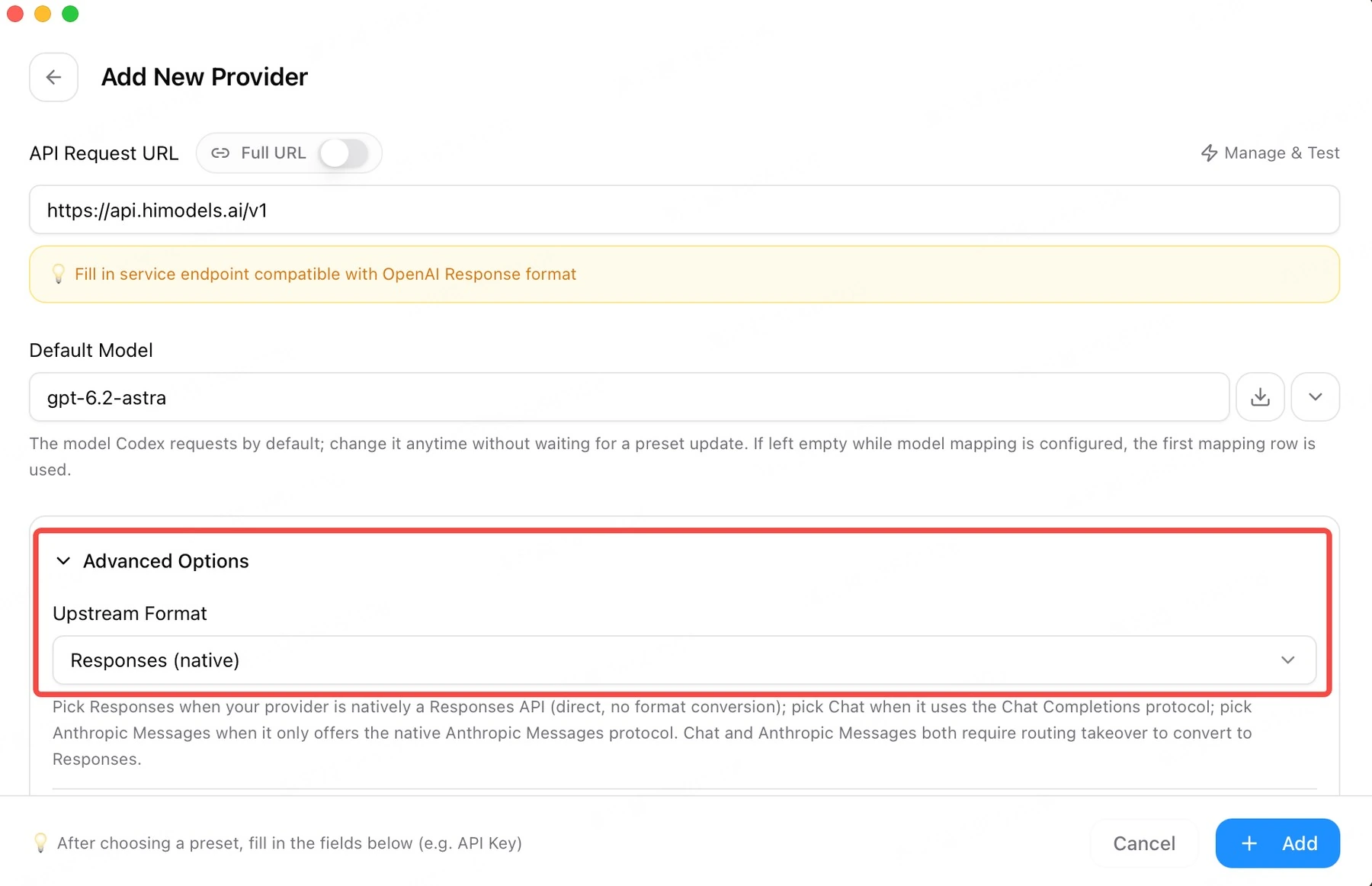
- Cliquez sur le bouton de récupération à droite du modèle par défaut et choisissez le modèle souhaité. Conservez le format amont Responses (natif), puis cliquez sur Ajouter.
- Après l’ajout, revenez à la page d’accueil de CC Switch et cliquez sur Activer pour le fournisseur HiModels.
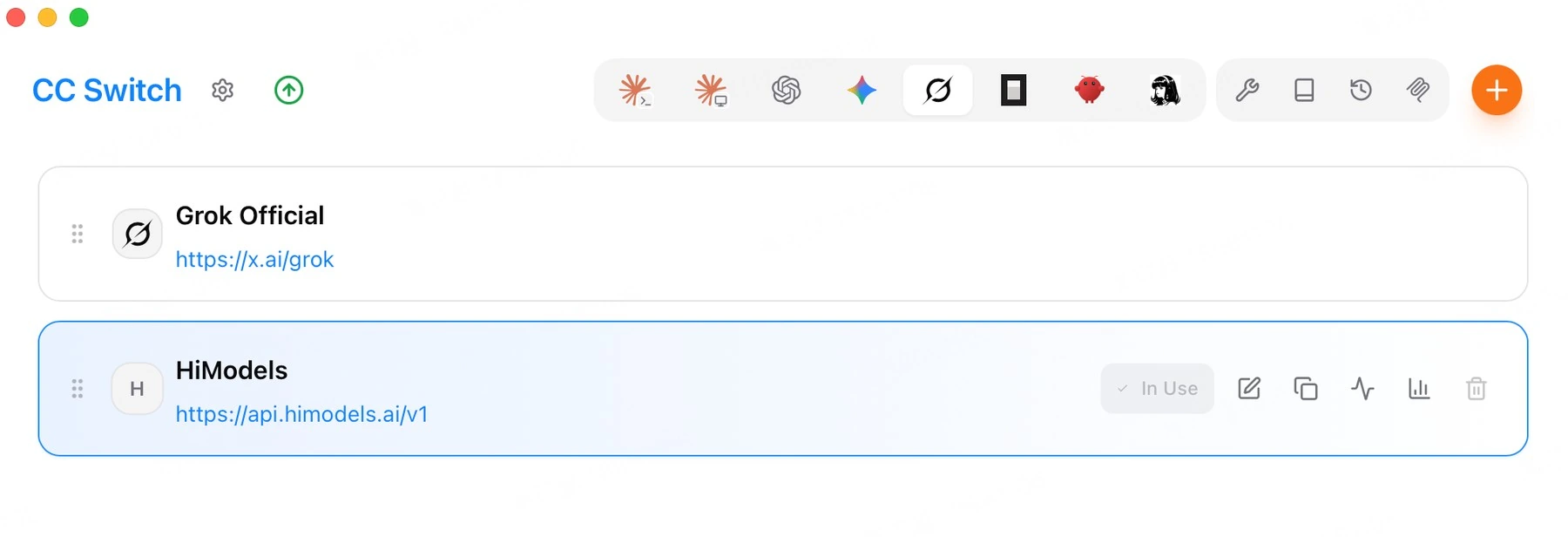
Vérification
grok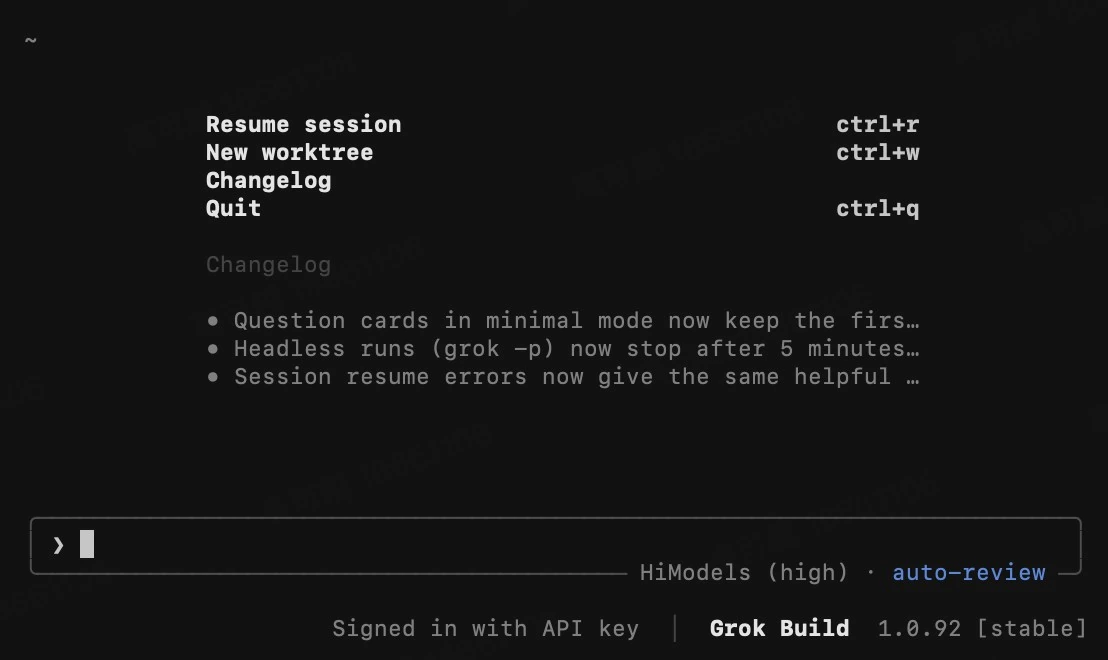
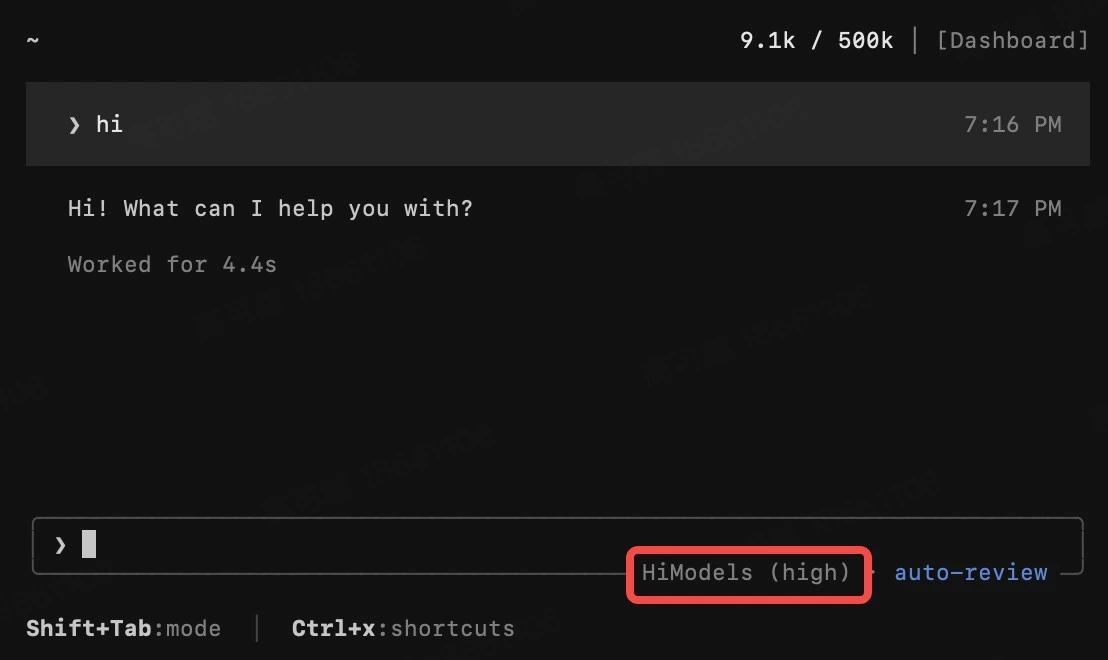
Une fois que vous obtenez une réponse normale, ouvrez HiModels → Gestion des modèles et vérifiez l'heure de la demande, le modèle et le groupe pour confirmer que l'appel est passé par HiModels. Pour 401, 403 ou 429 erreurs, consultez la FAQ.